นี่คือ CYAN
 เราให้ความสำคัญกับความโปร่งใสจริง ๆ และไม่กั๊กข้อมูลไว้เพื่อประโยชน์ของเราเอง ดังนั้นนี่คือขั้นตอนที่เราใช้จริงในการตั้งค่าแผ่น purge สี CYAN แบบพิมพ์ได้เต็มหน้า.
เรายังใช้ โปรแกรมทางเลือกแทน Photoshop ที่ฟรี ด้วย เพื่อให้คนทั่วไปเข้าถึงได้มากขึ้น ไม่ว่าจะเป็นนักเรียน คนที่ชอบคอมพิวเตอร์ หรือผู้ใช้ทั่วไป ไม่ใช่เฉพาะสายออกแบบมืออาชีพเท่านั้น.
ขั้นตอนทั่วไป:
- File → New Document
- เลือก Printer-Ready Formats
- เลือก A4
- ตั้งค่า Color Mode เป็น CMYK (16-bit)
หากแอปของคุณมีช่อง Background Contents (หรือชื่อใกล้เคียง) ให้เลือก Custom ปกติแล้วจะมีตัวเลือกสีของระบบเปิดขึ้นมา ซึ่งคุณสามารถใส่ค่าสีแบบแม่นยำได้แทนการเดา.
ค่าที่แนะนำ (purge เฉพาะ CYAN):
CMYK: C: 100% / M: 0% / Y: 0% / K: 0%
วิธีอื่น ๆ ที่อาจให้ผลใกล้เคียงกัน ขึ้นอยู่กับว่าซอฟต์แวร์ของคุณรองรับอะไรบ้าง:
- HSB: H: 196 / S: 100 / B: 94
- LAB: L: 62 / A: -44 / B: -50
- RGB: R: 0 / G: 174 / B: 239
- HEX: #00AEEF
ค่าเหล่านี้ควรให้ผลที่ใช้งานได้ในเวิร์กโฟลว์ทั่วไปหลายแบบ แต่อย่าลืมว่า ยิ่งงานพิมพ์ของคุณคงอยู่ใน CMYK แท้ ๆ มากขึ้น โดยไม่มีการปรับแต่งจากไดรเวอร์ที่พยายาม “ช่วย” เพิ่มเติม โอกาสที่จะได้ purge แบบหมึกสีเดียวที่สะอาดก็ยิ่งสูงขึ้น.
เราใส่ใจกับผลลัพธ์ของคุณ
ผลเป็นอย่างไรบ้าง? เครื่องพิมพ์แต่ละรุ่นมีพฤติกรรมต่างกันเล็กน้อย และคำติชมของคุณช่วยให้คนอื่นคาดหวังผลลัพธ์ได้ใกล้เคียงความจริงมากขึ้น
ช่วยใช้เวลาสักนิดบอกเราว่าแผ่น purge นี้ได้ผลกับคุณอย่างไร—ดี ไม่ดี หรืออยู่ตรงกลางก็ได้.
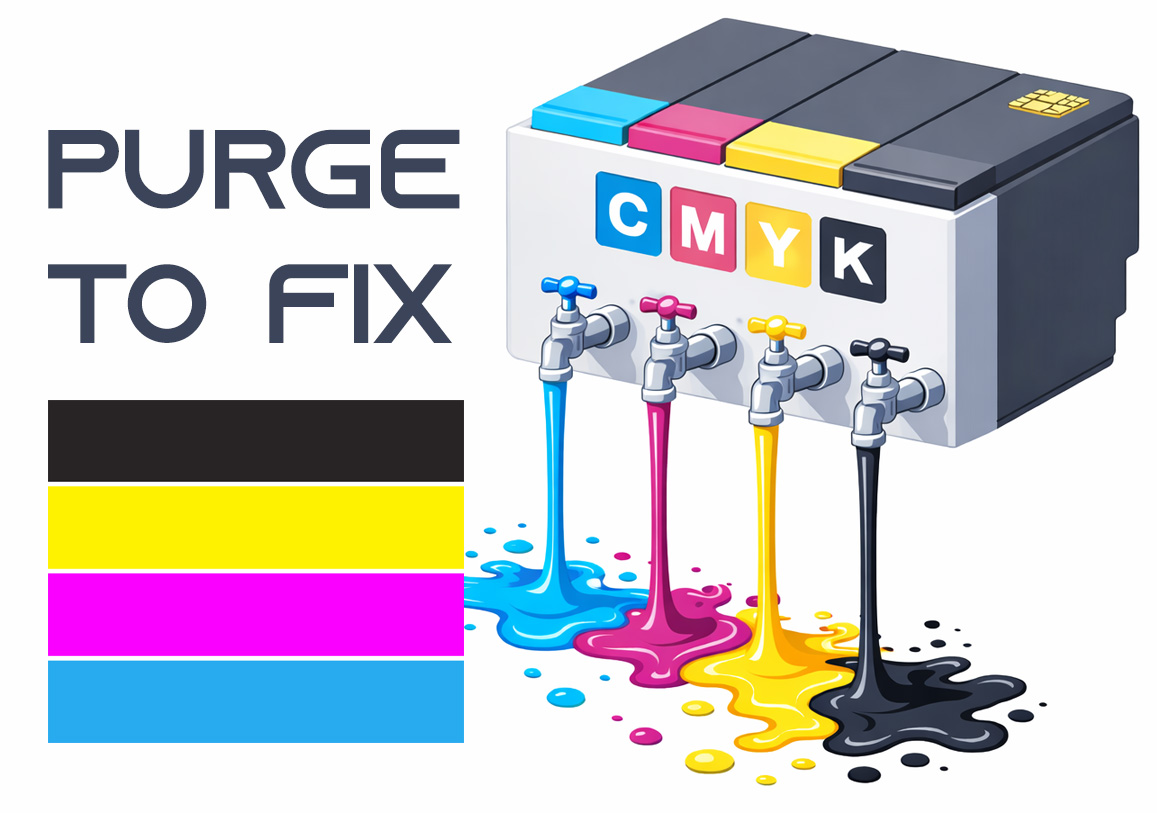
Purge to Fix
Printing a purge sheet can restore print quality and eliminate the need for a professional service visit. This DIY maintenance routine is highly effective for clearing clogged nozzles and dried ink buildup that causes horizontal banding or missing colors. While not a 100% fix for mechanical failure, it is the best first step for ink flow issues.