การพิมพ์ Purge แบบมีขั้นตอน
ส่วนนี้ของเว็บไซต์ถูกสร้างมาเพื่อให้เริ่มต้นได้ง่ายที่สุดแบบไม่ยุ่งยาก เพราะเรามีไฟล์ให้ดาวน์โหลดฟรีอยู่หลายอย่าง ที่นี่เราจึงทำให้เรียบง่ายและให้ชุดที่ใช้ได้กว้างที่สุดก่อน นั่นคือแผ่น purge สำหรับสีหลักของระบบ CMYK (Cyan, Magenta, Yellow, Black)
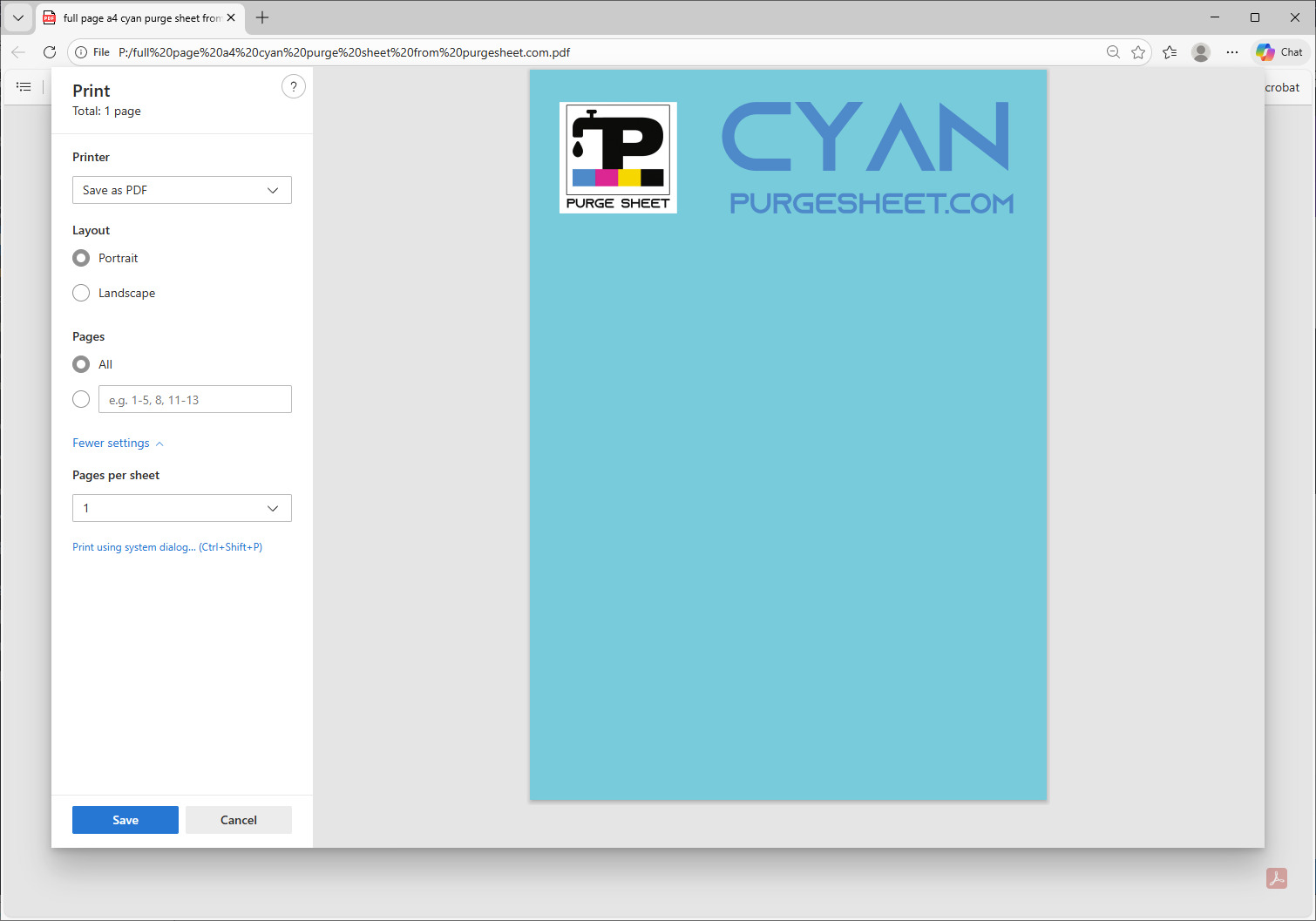
ด้านล่างนี้คุณจะพบไฟล์ PDF 4 แผ่นสำหรับดาวน์โหลด นี่คือรายการสั้น ๆ เพื่อให้เริ่มได้เลย:
- ดาวน์โหลด สีที่คุณต้องการทดสอบ (C, M, Y หรือ K)
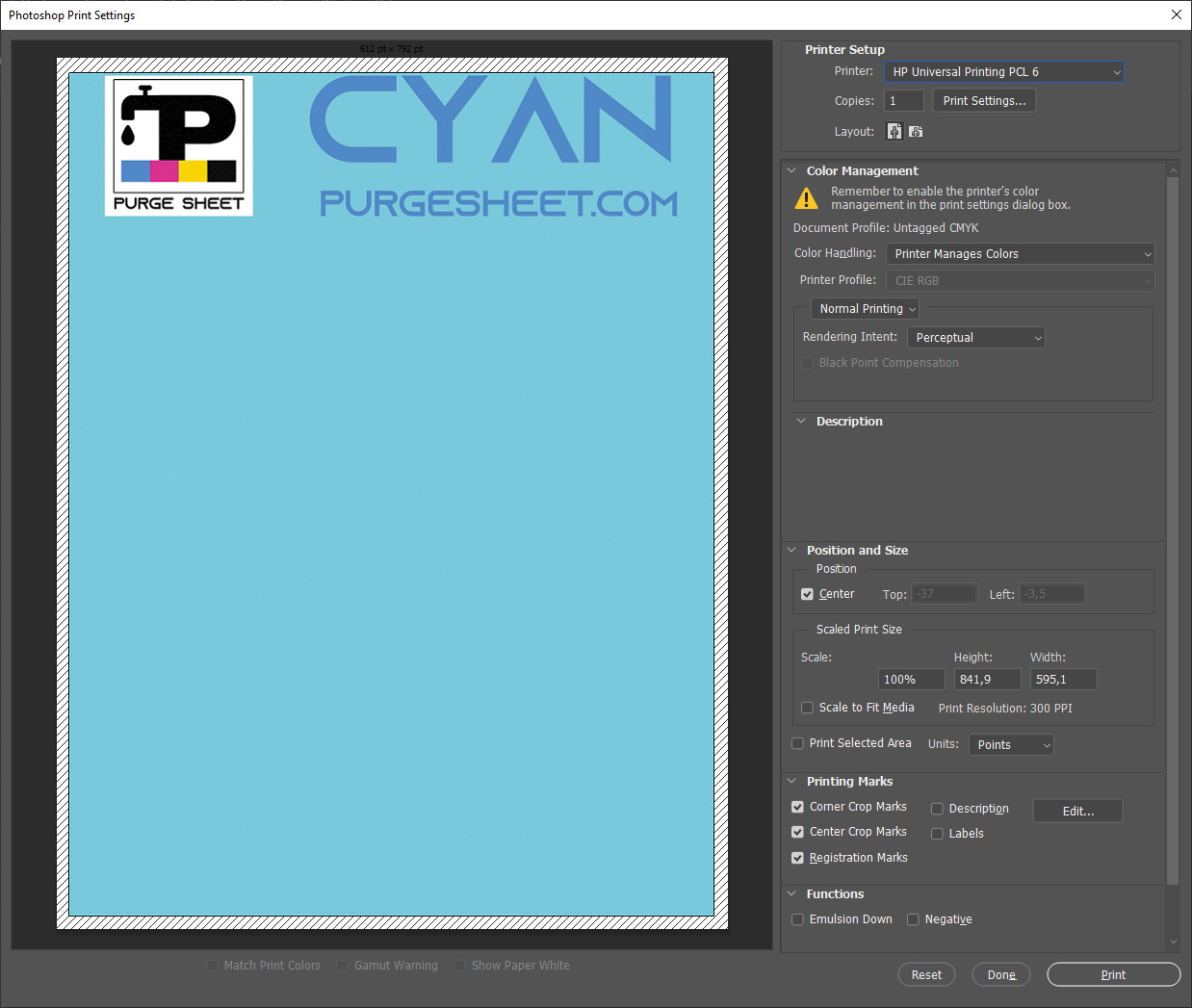
- พิมพ์ที่สเกล 100% (Actual Size) และใช้ Best / High Quality ถ้าทำได้
- พิมพ์ 1–3 ครั้ง เพื่อดันหมึก / ผงหมึกใหม่ให้ไหลผ่าน หากสีดีขึ้น แปลว่าคุณมาถูกทางแล้ว
- หากหน้าที่พิมพ์ออกมา เป็นริ้ว ซีด หรือขาดหาย ให้รัน cleaning cycle (อิงค์เจ็ต) หรือเช็กผงหมึก / ดรัม (เลเซอร์)
แล้วค่อยพิมพ์อีกครั้ง
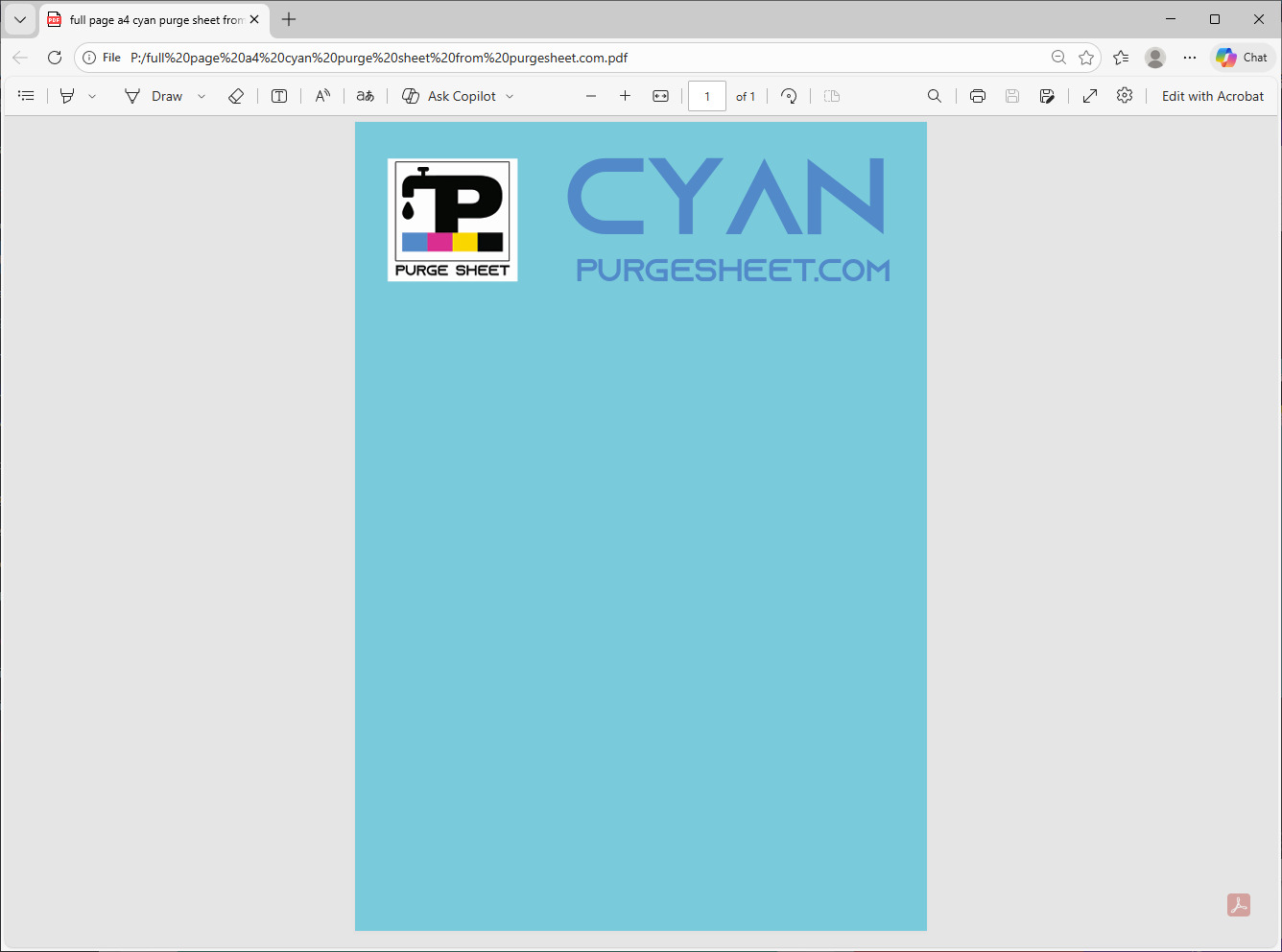
CYAN
PDF Purge Sheet

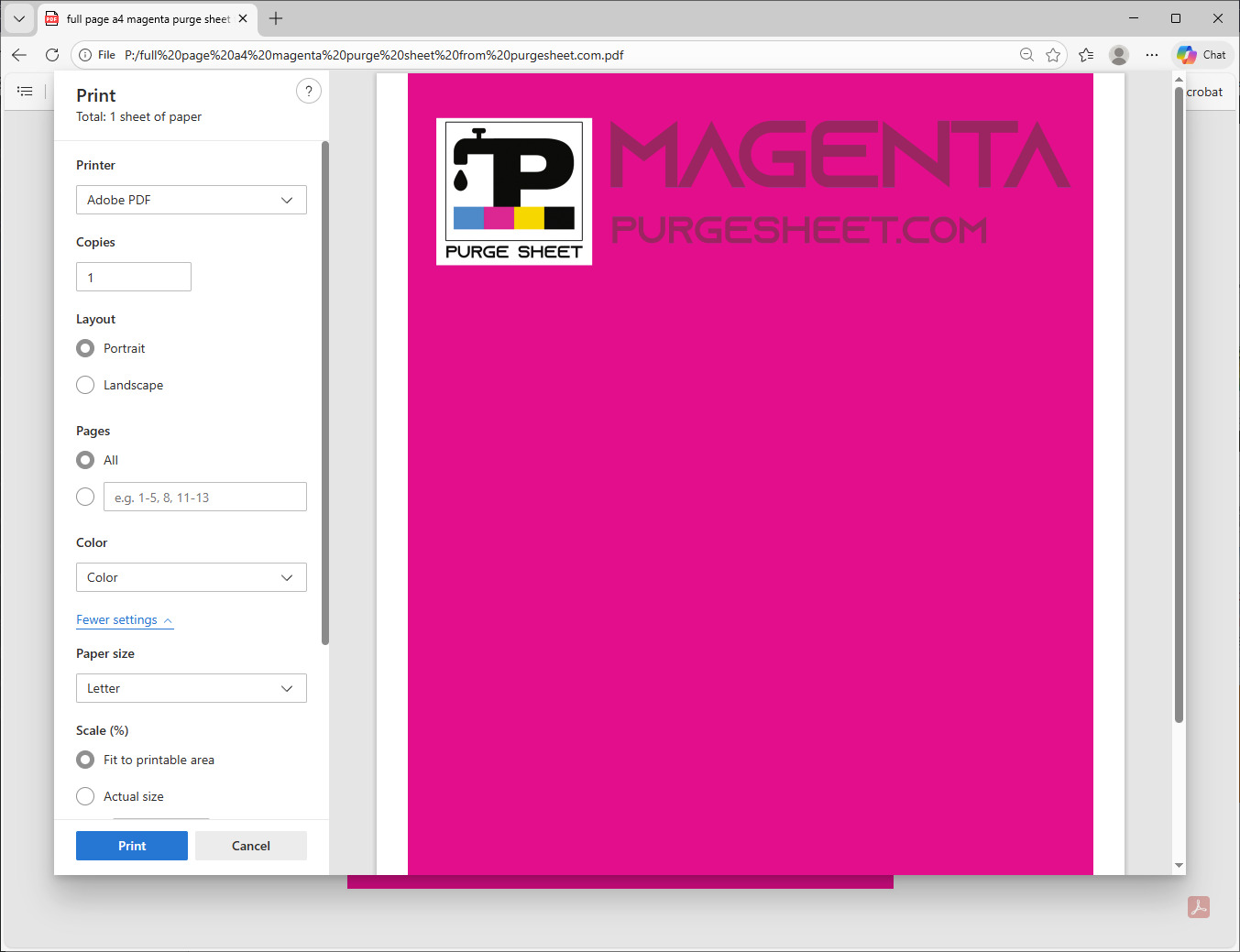
MAGENTA
PDF Purge Sheet
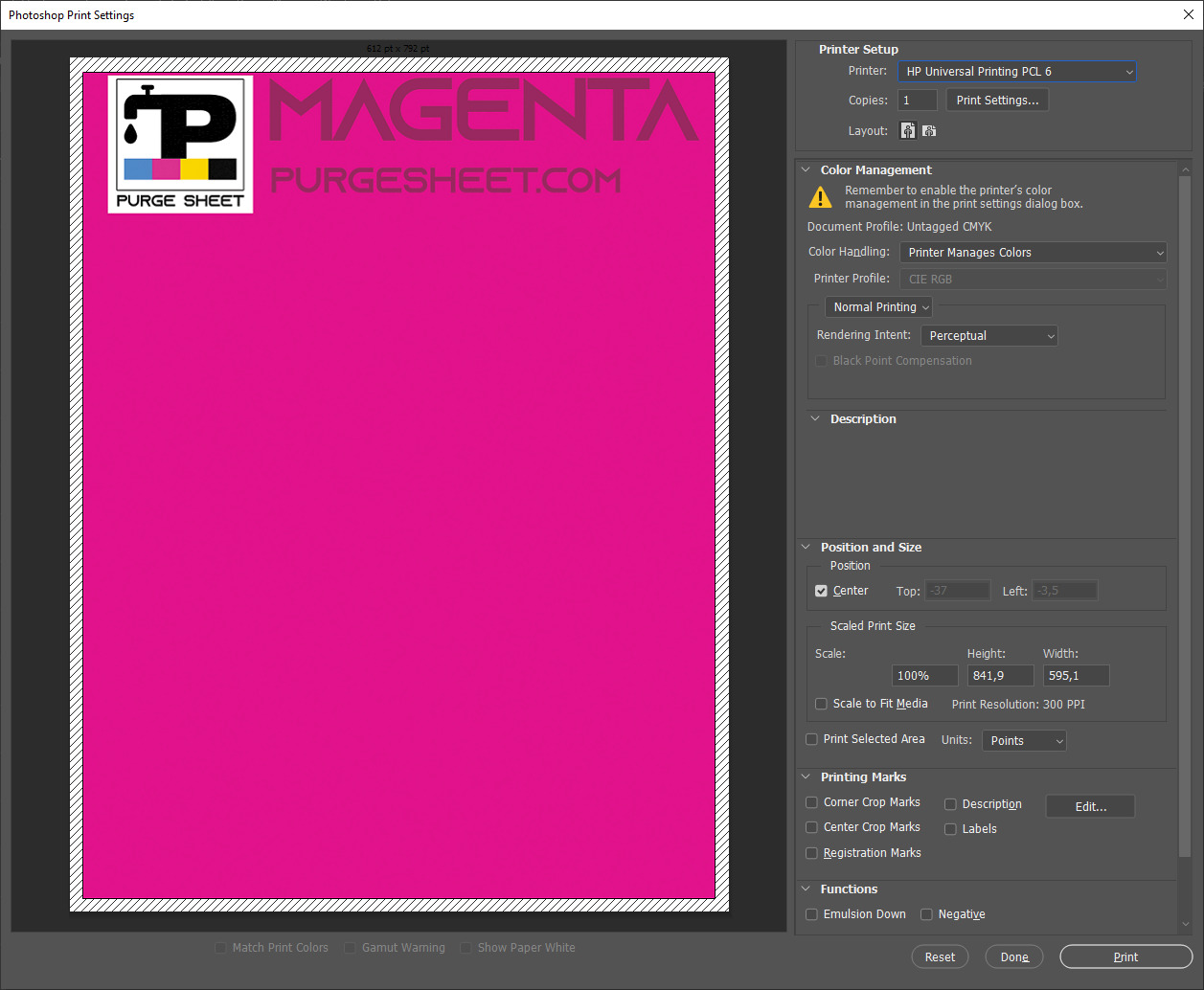

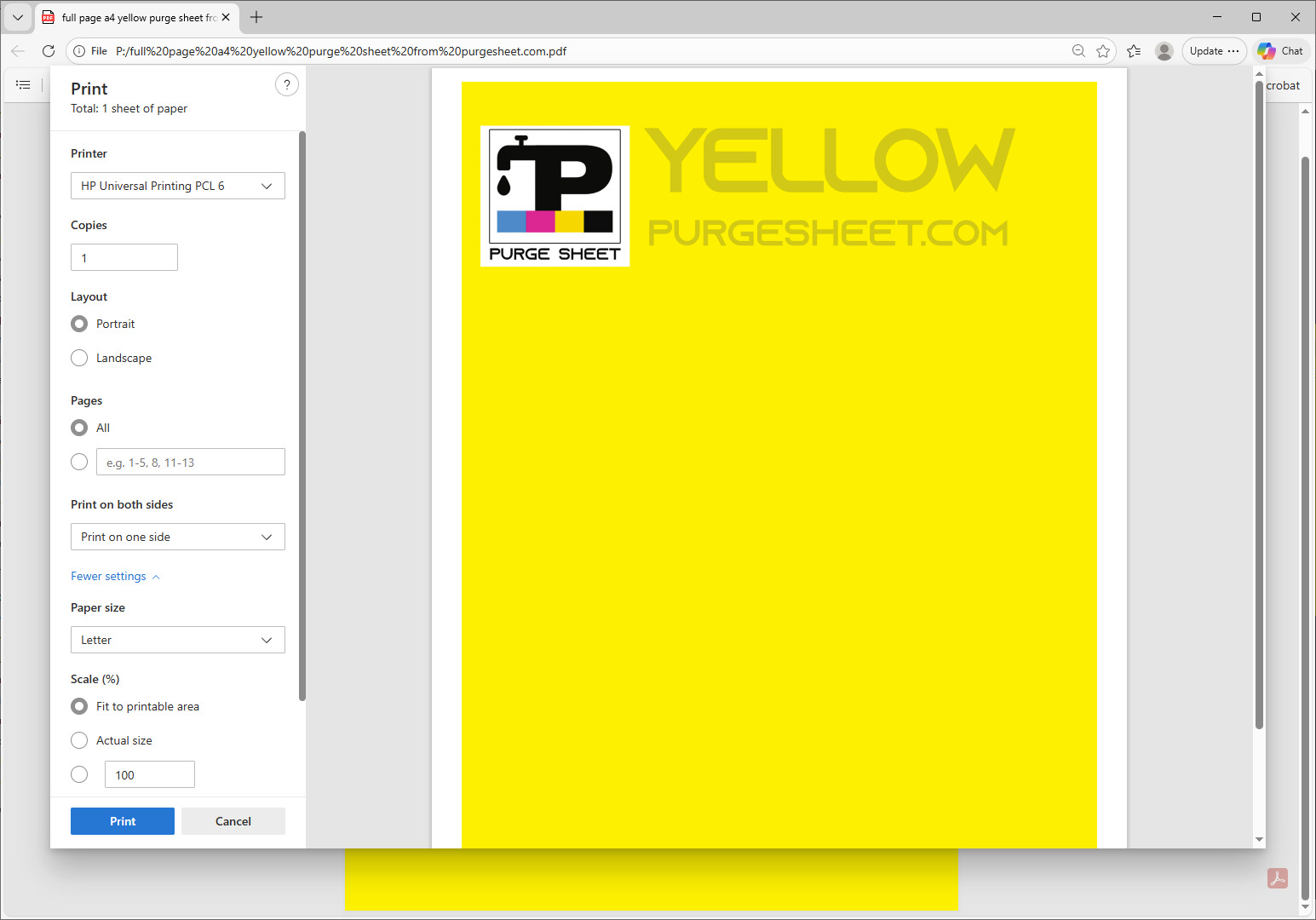
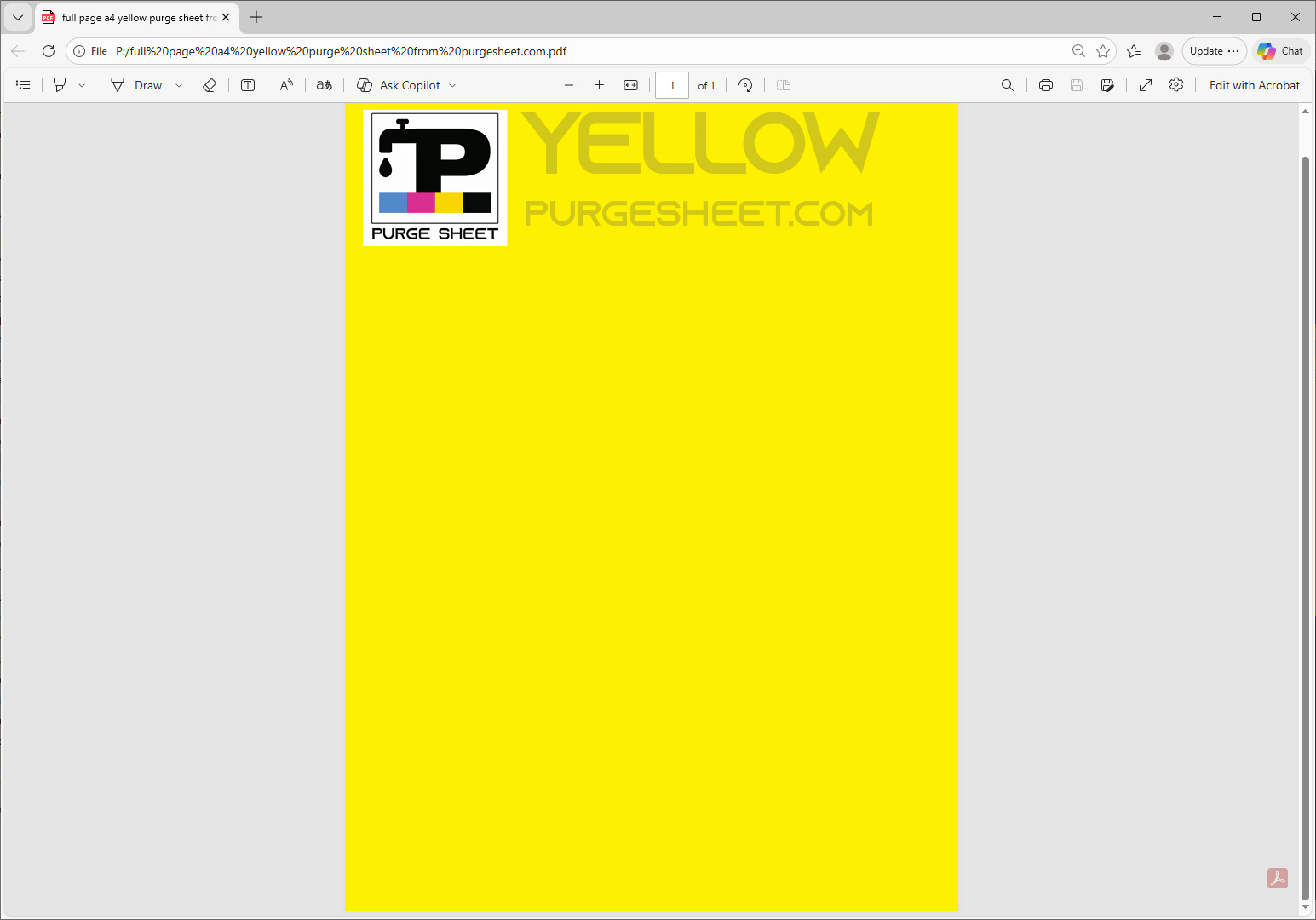
YELLOW
PDF Purge Sheet
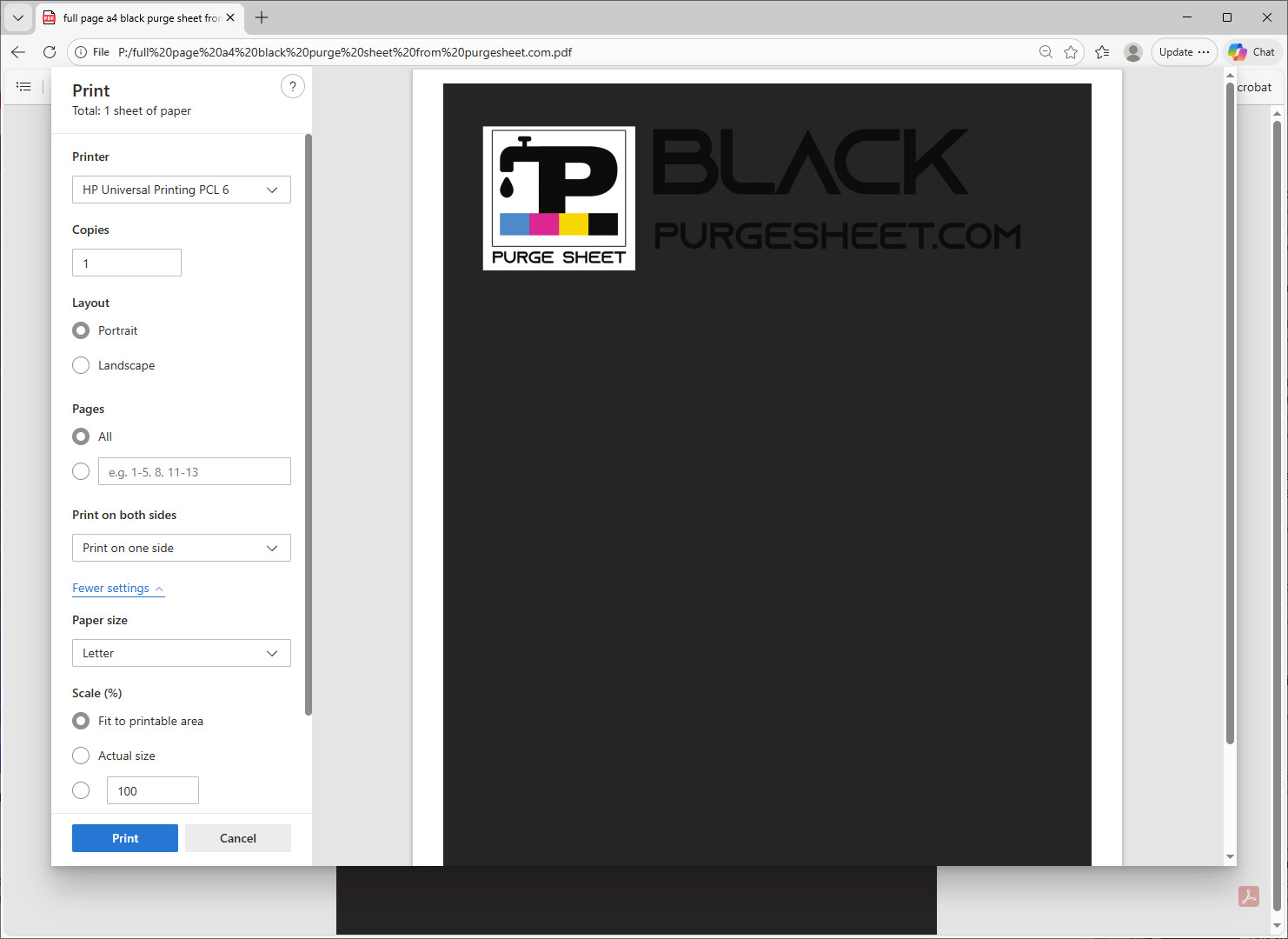
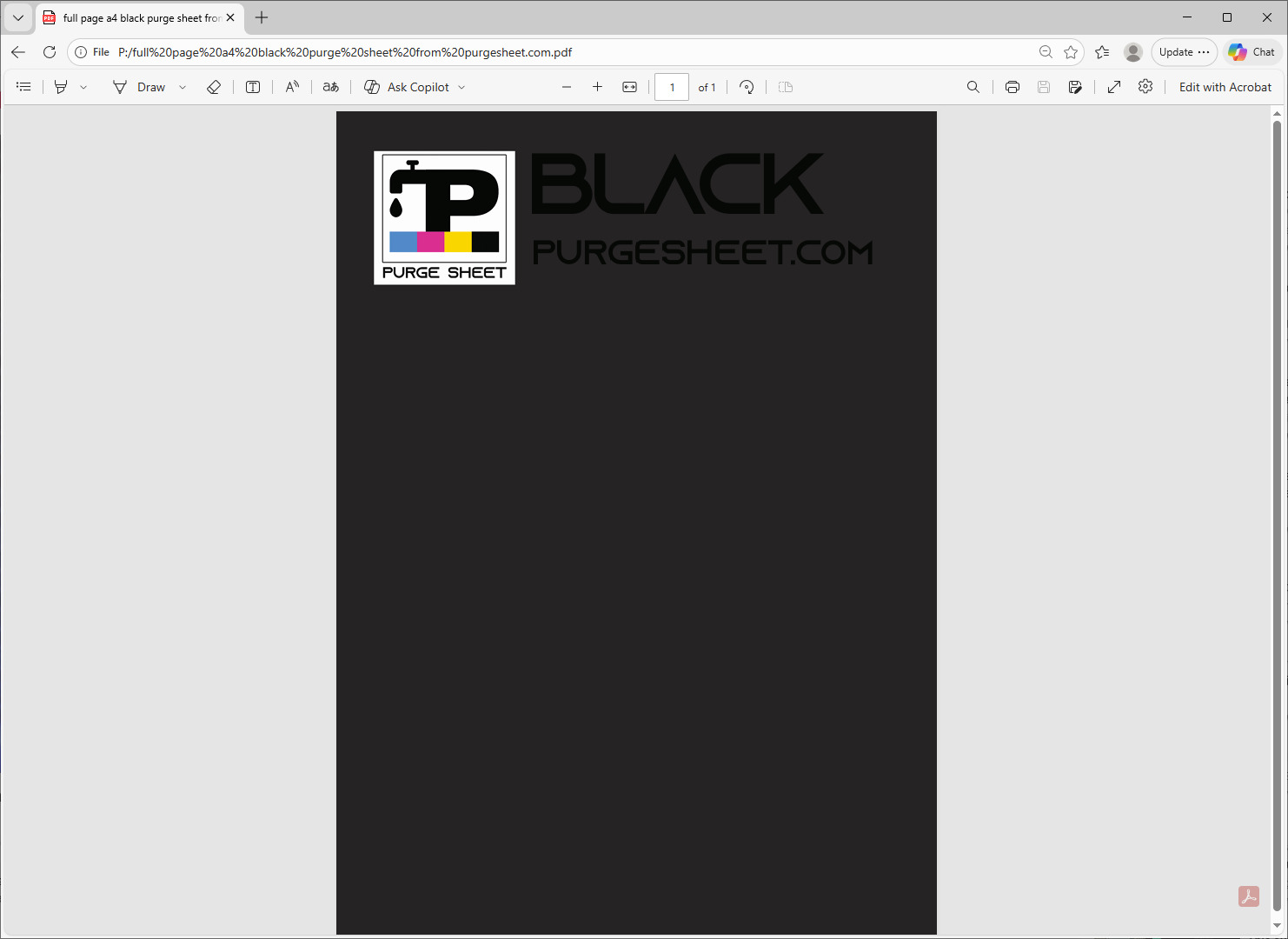
BLACK
PDF Purge Sheet
ตรงนี้คือจุดสิ้นสุดของส่วนดาวน์โหลดหลัก หวังว่าคุณน่าจะพบปุ่มดาวน์โหลดแผ่น purge แบบพิมพ์ได้ สำหรับสีที่เครื่องพิมพ์ของคุณต้องการแล้ว.
ส่วนนี้เน้นที่หมึกสี่สีที่พบบ่อยที่สุด—Cyan, Magenta, Yellow และ Black—เพราะครอบคลุมเครื่องพิมพ์ CMYK มาตรฐานส่วนใหญ่.
อย่างไรก็ตาม เราก็มีแผ่น purge สำหรับพิมพ์ในช่วงสีที่กว้างกว่านี้บนเว็บไซต์ด้วย หากเครื่องพิมพ์ของคุณใช้ตลับหมึกมากกว่าสี่ตลับ (เช่น 6, 8, 10 หรือแม้แต่ 12+) คุณอาจพบช่องหมึกเฉพาะของผู้ผลิต เช่น:
- Light Cyan (LC) และ Light Magenta (LM)
- Light Black / Gray (มักเขียนว่า Light Black, Gray, Light Gray ฯลฯ)
- Photo Black เทียบกับ Matte Black (สีดำคนละแบบสำหรับสื่อพิมพ์คนละชนิด)
- รุ่น Light Light เช่น LLC, LLM และบางครั้งยังมีสีเทา / สีดำแบบอ่อนมากเพิ่มเติม
- หมึกขยายช่วงสี เช่น Green, Orange และสีพิเศษอื่น ๆ (ขึ้นอยู่กับรุ่น)
หมึกพิเศษเหล่านี้ไม่ได้มีไว้แค่ “เพิ่มสีให้สนุกขึ้น” เท่านั้น เครื่องพิมพ์ภาพถ่ายและอิงค์เจ็ตระดับโปรจำนวนมากใช้มันด้วยเหตุผลที่ใช้งานได้จริง เช่น หมึกอ่อน ช่วยให้ไล่เฉดนุ่มขึ้นและได้ไฮไลต์ที่สะอาดกว่า (เกรนน้อยลง), เทา / ดำเพิ่มเติม ช่วยให้ภาพขาวดำเป็นกลางมากขึ้นและลดอาการติดสี, และ หมึกขยายขอบเขตสี ช่วยให้คุมสีสดบางช่วงที่พิมพ์ยากได้แม่นยำขึ้น.
ทำไมเรื่องนี้สำคัญกับการ purge: หน้าเอกสารที่ ดูเหมือน cyan บนหน้าจอ อาจยังไปกระตุ้นหมึกสีอื่นในกระบวนการพิมพ์ได้ (เพราะการจัดการสีและการตั้งค่าไดรเวอร์สามารถทำแบบนั้นได้) หากเป้าหมายของคุณคือการ purge / ทดสอบแบบใช้เพียงช่องเดียวจริง ๆ ทางที่ดีที่สุดคือใช้แผ่นที่เจาะจงไปยัง ช่องหมึกที่ตรงกับที่เครื่องพิมพ์ของคุณติดตั้งอยู่จริง.
เคล็ดลับสั้น ๆ: จับคู่ชื่อแผ่นให้ตรงกับสิ่งที่ระบุในไดรเวอร์เครื่องพิมพ์หรือบนฉลากตลับหมึกของคุณ (เช่น Light Cyan ไม่ใช่สีเดียวกับ Cyan และ Photo Black ก็ไม่ใช่ Matte Black) นอกจากนี้ งานพิมพ์ทึบเต็มหน้าจะใช้หมึกมาก—ให้พิมพ์ครั้งละหนึ่งหน้าและหยุดทันทีเมื่อเริ่มเห็นการดีขึ้น.
หากคุณต้องการสีที่พบไม่บ่อย ลองดูรายการแผ่น purge แบบขยายของเราบนเว็บไซต์นี้ (LC/LM, ดำ / เทาอ่อน และตัวเลือกช่วงสีเพิ่มเติม)
แบ่งปันผลลัพธ์ของคุณ
ผลเป็นอย่างไรบ้าง? เครื่องพิมพ์แต่ละเครื่องมีพฤติกรรมต่างกันเล็กน้อย และผลลัพธ์จากการใช้งานจริงช่วยให้ทุกคนตั้งความคาดหวังได้เหมาะสมขึ้น.
ถ้าคุณสะดวก ช่วยบอกเราหน่อยว่าแผ่น purge นี้ได้ผลกับคุณอย่างไร—ดี, ไม่ดี หรืออยู่ตรงกลางก็ได้ แม้แต่ “ไม่เปลี่ยนเลย” ก็ยังเป็นข้อมูลที่มีประโยชน์ (จริง ๆ).
ถ้าเป็นไปได้ ลองใส่รายละเอียดสั้น ๆ เหล่านี้ด้วย:
- แบรนด์ + รุ่นของเครื่องพิมพ์
- คุณพิมพ์แผ่นไหน (C / M / Y / K หรือหมึกอ่อนอย่าง LC/LM)
- การตั้งค่าการพิมพ์ของคุณ (กระดาษธรรมดา / กระดาษภาพ, draft / normal / high quality)
- อะไรเปลี่ยนไป (หรือไม่เปลี่ยน): เส้นหาย banding ซีด สีเพี้ยน ฯลฯ
ขอบคุณมาก—คำติชมของคุณช่วยให้คนอื่นแก้ปัญหาได้ฉลาดขึ้น และยังช่วยให้เราพัฒนาแผ่นและคู่มือนี้ให้ดีขึ้นต่อไป.
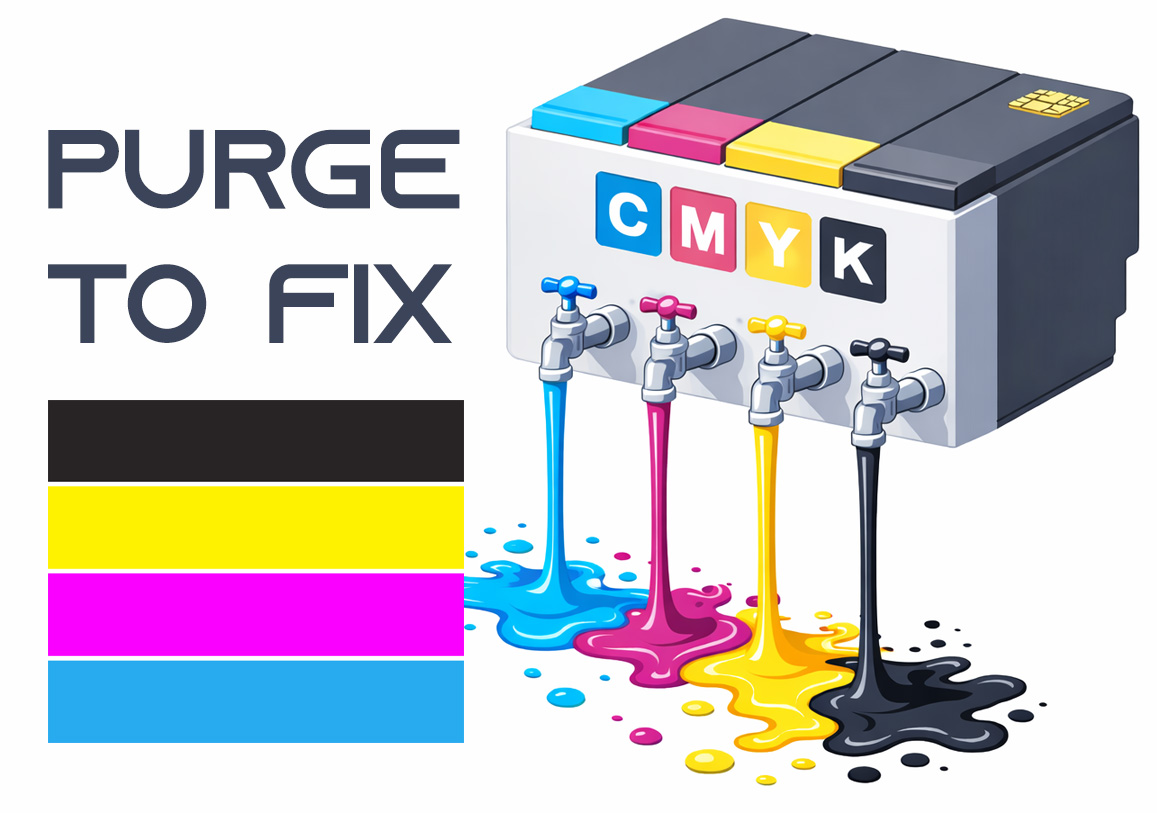
Purge to Fix
Printing a purge sheet can restore print quality and eliminate the need for a professional service visit. This DIY maintenance routine is highly effective for clearing clogged nozzles and dried ink buildup that causes horizontal banding or missing colors. While not a 100% fix for mechanical failure, it is the best first step for ink flow issues.