เครื่องพิมพ์ต้องใช้การพิมพ์ purge จริง ๆ เมื่อไร?
คำว่า “purge sheet” เป็นคำเรียกที่ผู้ใช้เข้าใจง่าย แต่ในคู่มือเครื่องพิมพ์ส่วนใหญ่มักใช้ชื่อทางการอย่าง Nozzle Check, Print Head Cleaning, Deep Cleaning, Power Cleaning, Special Cleaning, Ink Flush หรือ Align Printheads.
หน้านี้แปลคำเรียกในคู่มือเหล่านั้นให้กลายเป็นคู่มือ purge ที่สั้น อ่านง่าย และไล่ดูได้สะดวกกว่าเดิม.
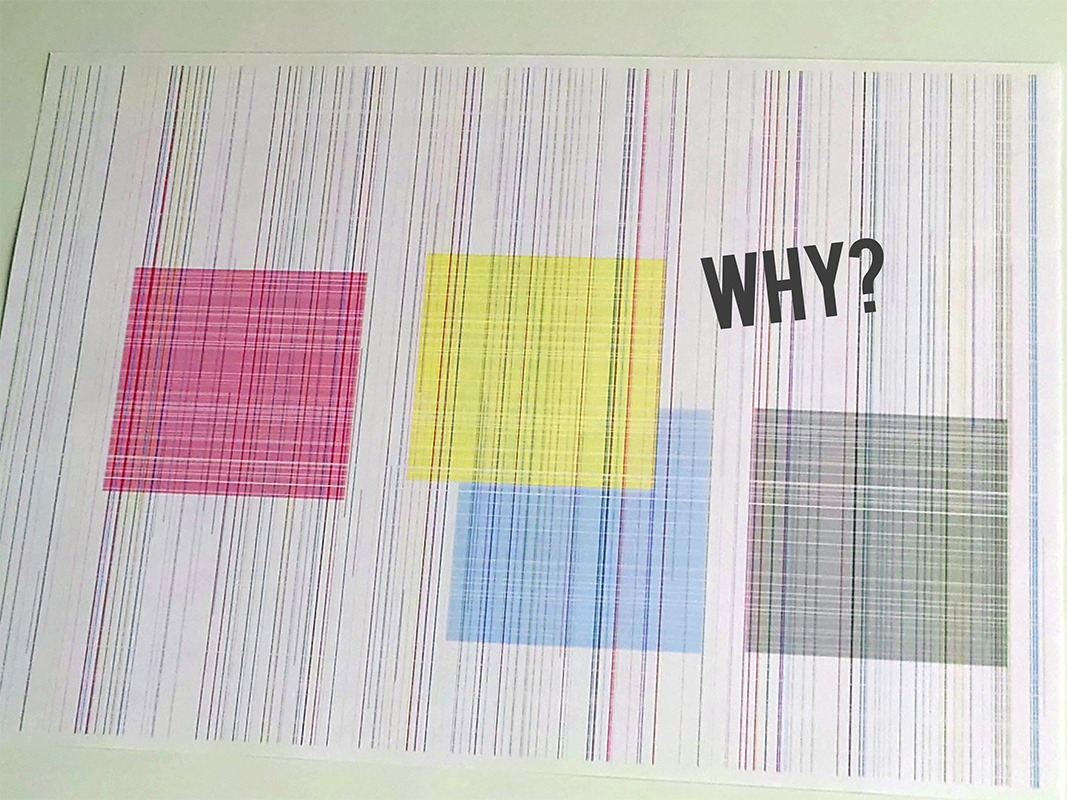
พิมพ์หน้าทดสอบหัวฉีด / หน้าวินิจฉัยในตัวก่อนทำ cleaning แบบหนัก.
สีใดสีหนึ่งหายไป สีดำจาง มี banding เล็กน้อย หรือเครื่องพิมพ์ไม่ได้ใช้งานมานาน.
Power Cleaning, Deep Cleaning, Special Cleaning และ Ink Flush ใช้หมึกมากกว่าปกติอย่างชัดเจน.
หน้านี้ใช้กับเครื่องพิมพ์ อิงค์เจ็ต เครื่องพิมพ์เลเซอร์ใช้ผงหมึก ดังนั้นหน้าสำหรับ purge หมึกจึงไม่ใช่วิธีแก้ที่ถูกต้อง.
เส้นทางแบบเร็ว
- พิมพ์หน้าตรวจหัวฉีด / ตรวจคุณภาพงานพิมพ์
- จับคู่อาการกับคำเรียกการบำรุงรักษาที่เครื่องพิมพ์ใช้จริง
- ใช้แผ่น purge ที่ตรงกับช่องสีที่อ่อนเท่านั้น แล้วค่อยไปยังขั้น cleaning ถัดไปในตัวเครื่อง หากคู่มือแนะนำเช่นนั้น
คู่มือแต่ละประเภทเครื่องพิมพ์บอกว่าอย่างไร
| แบรนด์ | เครื่องพิมพ์ / ซีรีส์ | คำที่ใช้ในคู่มือ | แนะนำให้ทำ purge / cleaning เป็นครั้งคราวหรือไม่? | คู่มือระบุว่าอย่างไร | หมายเหตุ |
|---|---|---|---|---|---|
| Epson | EcoTank ET-2850 | Nozzle Check / Print Head Cleaning / Power Cleaning | ใช่ | เริ่มจาก nozzle check หากลายทดสอบมีช่องขาด ให้ทำ print head cleaning หาก cleaning หลายครั้งแล้วยังไม่ดีขึ้น ค่อยขยับไปที่ Power Cleaning และต้องรอตามเวลาที่ระบุก่อนจะลองทำรอบหนักอีกครั้ง. |
Epson เตือนว่า Power Cleaning ใช้หมึกมาก ต้องมีระดับหมึกในแทงก์เพียงพอ และอาจทำให้อายุการใช้งานของแผ่นซับหมึกลดลง. คู่มือทางการ · คู่มือ Power Cleaning |
| Canon | PIXMA G3270 (คู่มือซีรีส์ G3070) | Cleaning / Deep Print Head Cleaning / Replace Ink in Print Head | ใช่ | หากผล nozzle check ไม่ดี ให้เริ่มจาก cleaning แบบมาตรฐานก่อน หากยังไม่หายจึงค่อยไป deep cleaning และถ้ายังมีปัญหาอยู่ค่อยไปยังขั้นเปลี่ยนหมึก / ล้างหมึกที่หนักกว่า. |
คำแนะนำของ Canon ซีรีส์ G ยังแนะนำให้พิมพ์เป็นประจำเพื่อลดปัญหาภาพเสีย ขั้นบำรุงรักษาที่ลึกขึ้นจะใช้หมึกมากกว่าและต้องมีพื้นที่ใน maintenance cartridge เพียงพอ. คู่มือแผงควบคุม G3270 · ลำดับการแก้ปัญหา G3070 |
| Canon | ซีรีส์ PIXMA G3020 | Cleaning the Print Head / Deep Cleaning / Ink Flush | ใช่ | ให้ cleaning เฉพาะเมื่อจำเป็นสำหรับอาการเส้นหายหรือเป็นริ้ว หาก deep cleaning แล้วยังไม่ดีขึ้น Canon จะเพิ่มระดับไปที่ Ink Flush เป็นขั้นบำรุงรักษาช่วงถัดไป. | Ink Flush ใช้หมึกจำนวนมากและไม่ควรใช้อย่างสบายใจเกินไป โดยเฉพาะเมื่อหมึกเหลือน้อย. คู่มือการ cleaning · คู่มือแก้ปัญหา Ink Flush |
| Brother | MFC-J4335DW | Print Head Cleaning / Special Cleaning | ใช่ | เริ่ม cleaning แบบแมนนวลเมื่อคุณภาพงานพิมพ์ลดลง คู่มือยังระบุว่าเครื่องจะทำความสะอาดหัวพิมพ์อัตโนมัติเมื่อจำเป็นด้วย. | Special Cleaning เป็นขั้นที่หนักกว่าและใช้หมึกจำนวนมาก จึงเหมาะกับกรณีดื้อ ๆ มากกว่าการใช้งานประจำ. คู่มือทางการ |
| Brother | MFC-J1010DW | Print Head Cleaning (Black only / Colour only / All) | ใช่ | Brother ระบุว่าเครื่องจะทำความสะอาดตัวเองอัตโนมัติเมื่อจำเป็น แต่คุณก็สามารถ cleaning หัวพิมพ์เองได้หากมีปัญหาคุณภาพงานพิมพ์ รุ่นนี้สามารถเลือก cleaning เฉพาะ black, เฉพาะ colour หรือทุกช่องพร้อมกันได้. |
เป็นตัวอย่างที่ดีของเครื่องพิมพ์ที่เหมาะกับแผ่น purge แบบสีเดียว เมื่อมีเพียงช่องเดียวที่อ่อนผิดปกติ. คู่มือ cleaning อัตโนมัติ / แมนนวล · ตัวเลือกระดับความแรงในการ cleaning |
| HP | Smart Tank 7301 / ซีรีส์ 7300 | Clean the Printheads / Align Printheads | ใช่ | ใช้เครื่องมือวิเคราะห์คุณภาพงานพิมพ์ของเครื่อง แล้วทำความสะอาดหัวพิมพ์เมื่อหมึกดำหรือสีพิมพ์ออกมาไม่ถูกต้อง การจัดแนวเป็นส่วนหนึ่งของเส้นทางบำรุงรักษามาตรฐานของ HP. | HP แนะนำให้รอก่อนทำ cleaning รอบต่อไป ดังนั้นแนวคิดแบบ “พิมพ์ ทดสอบ แล้วค่อยตัดสินใจ” จึงสำคัญมาก. คู่มือ cleaning คุณภาพงานพิมพ์ · คู่มือหัวพิมพ์ซีรีส์ 7300 |
| HP | OfficeJet Pro 9010 / 9020 series | Clean Printhead / Align Printheads | ใช่ | หากงานพิมพ์สีหรือสีดำไม่ดี HP จะแนะนำให้รันขั้น cleaning ในตัวเครื่อง สำหรับหัวพิมพ์ที่อุดตันมากอาจต้องทำอีกหนึ่งรอบ. | HP ระบุชัดว่าควรรอก่อนทำลำดับ cleaning เต็มอีกครั้ง ดังนั้นการ cleaning ซ้ำติด ๆ กันไม่ใช่ปฏิกิริยาแรกที่ดีที่สุด. คู่มือทางการ |
สิ่งนี้หมายความว่าอย่างไรในทางปฏิบัติ
มักมีเวิร์กโฟลว์แบบ “ทดสอบก่อน cleaning หนักทีหลัง” ที่ชัดที่สุด เหมาะมากกับการพิมพ์ purge แบบเจาะจงสีหลังทำ nozzle check.
มีลำดับการเพิ่มระดับที่ชัดเจน: Cleaning → Deep Cleaning → Ink Flush / Replace Ink in Print Head เป็นเครื่องเตือนใจที่ดีว่าไม่ควรกระโดดไปขั้นหนักสุดเร็วเกินไป.
มักทำความสะอาดตัวเองอยู่เบื้องหลัง การ cleaning แบบแมนนวลเหมาะสำหรับปัญหาที่มองเห็นชัด และตัวเลือกที่แรงกว่าจะใช้หมึกมากกว่า.
ให้คิดเป็นลำดับ วินิจฉัย → cleaning → จัดแนว และให้เวลาเครื่องพิมพ์พักระหว่างรอบ แทนที่จะเร่ง cleaning ติด ๆ กันเร็วเกินไป.
ใช้แผ่น purge ร่วมกับเครื่องมือในตัว ไม่ใช่แทนที่มัน
- เริ่มจาก คู่มือการพิมพ์ purge แบบมีขั้นตอนทั่วไป หากคุณยังไม่แน่ใจว่าปัญหาอยู่ที่ cyan, magenta, yellow หรือ black.
- ถ้ามีเพียงช่องเดียวที่อ่อน ให้พิมพ์แผ่นสีเดียวนั้นก่อน แทนที่จะยิงทุกช่องพร้อมกัน.
- หากคู่มือผู้ผลิตบอกให้รอหลัง cleaning แบบหนัก ก็ให้รอจริง ๆ เพราะนั่นมักเป็นจุดต่างระหว่างการกู้คืนสำเร็จกับการเปลืองหมึกไปเปล่า ๆ.
- หาก cleaning ซ้ำแล้วยังไม่ทำให้ลาย nozzle / diagnostic เปลี่ยนเลย ปัญหาอาจเกินกว่าการพิมพ์ purge ปกติจะช่วยได้.
เลือกแผ่น purge ตามสีหมึกที่มีปัญหา
ยังไม่แน่ใจว่าควรพิมพ์แผ่นไหนก่อน? เริ่มจากหน้า การพิมพ์ purge แบบมีขั้นตอน แล้วค่อยกลับมาเลือกแผ่นสีที่ตรงกับปัญหา.
อ่านคำเรียกตามที่เครื่องพิมพ์ใช้จริง
- Epson: Nozzle Check → Print Head Cleaning → Power Cleaning
- Canon: Nozzle Check → Cleaning → Deep Cleaning → Ink Flush / Replace Ink in Print Head
- Brother: Print Quality Check → Print Head Cleaning → Special / Strong Cleaning
- HP: Print Quality Diagnostic Page → Clean Printheads → Align Printheads
หยุดและประเมินใหม่ หากเครื่องพิมพ์ขอให้รอนาน รายงานข้อผิดพลาดเกี่ยวกับหัวพิมพ์ / การบำรุงรักษา หรือรูปแบบหัวฉีดไม่เปลี่ยนเลยหลังจากขั้น cleaning แบบหนัก.
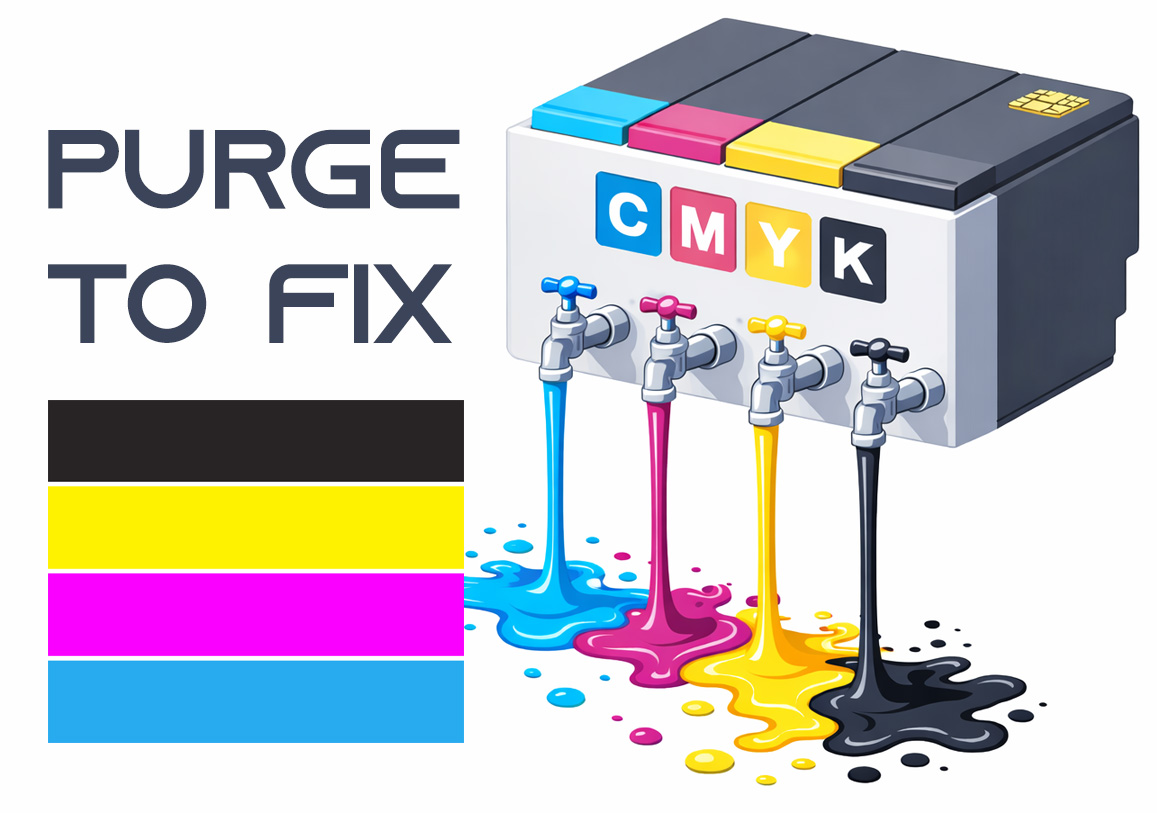
Purge to Fix
Printing a purge sheet can restore print quality and eliminate the need for a professional service visit. This DIY maintenance routine is highly effective for clearing clogged nozzles and dried ink buildup that causes horizontal banding or missing colors. While not a 100% fix for mechanical failure, it is the best first step for ink flow issues.