วิธีใช้แผ่น purge
ก่อนเริ่ม
- ตรวจสอบว่าเครื่องพิมพ์ของคุณเป็นรุ่นอิงค์เจ็ต
- ยืนยันว่าตลับหมึกหรือแทงก์ที่มีปัญหายังมีหมึกเพียงพอ
- ใช้กระดาษธรรมดาและแน่ใจว่าเครื่องสามารถพิมพ์หน้าปกติได้
- รัน nozzle check ก่อน หากเครื่องพิมพ์ของคุณมีฟังก์ชันนี้
ทีละขั้นตอน
- ระบุสีที่มีปัญหา มองหาเส้นสีดำ cyan magenta หรือ yellow ที่หายไป พื้นที่ซีด หรืออาการ banding
- เลือกไฟล์ purge ที่ถูกต้อง เริ่มจากไฟล์ที่เจาะจงที่สุดเท่าที่มี แทนที่จะใช้หน้าแบบผสมทุกสีเต็มหน้า
- พิมพ์ที่คุณภาพปกติหรือสูง คุณภาพที่สูงกว่ามักช่วยกระตุ้นหัวฉีดที่มีปัญหาได้สม่ำเสมอกว่า
- ตรวจผลลัพธ์ มองหาบล็อกสีที่สะอาดขึ้น เส้นที่เข้มขึ้น หรือช่องว่างที่ลดลง
- ทดสอบซ้ำ พิมพ์ nozzle check หรือแถบสีขนาดเล็กหลังแต่ละรอบ
- ทำซ้ำเฉพาะเมื่อผลลัพธ์ดีขึ้น พิมพ์อย่างมีการควบคุมไม่กี่ครั้งดีกว่าปล่อยยาวจนเสียหมึก
ได้ผลดีและใช้หมึกน้อยกว่า
- ใช้หน้า purge แบบเจาะจงก่อนหน้าแบบเต็มสี
- อย่าต่อ cleaning cycle หลายรอบและหน้า purge หลายหน้าติดกันโดยไม่ตรวจความคืบหน้า
- ถ้ามีปัญหาแค่สีเดียว อย่าใช้ช่องสีอื่นมากเกินไป
- ปล่อยให้เครื่องพักสั้น ๆ ระหว่างรอบ หากผลลัพธ์ยังไม่นิ่ง
เมื่อแผ่น purge ไม่เพียงพอ
หากไม่มีการดีขึ้นอย่างเห็นได้ชัดหลังลองไม่กี่ครั้ง ปัญหาอาจลึกกว่าการอุดตันเล็กน้อย ในจุดนั้น การล้างหัวพิมพ์แบบแมนนวล การเปลี่ยนวัสดุสิ้นเปลืองใหม่ หรือการส่งซ่อม อาจเป็นขั้นตอนถัดไปที่เหมาะกว่า.
สำคัญ: แผ่น purge ใช้เพื่อการบำรุงรักษาเครื่องพิมพ์อิงค์เจ็ตเป็นหลัก ไม่ใช่วิธีแก้แบบครอบจักรวาล และไม่ได้ออกแบบมาสำหรับปัญหาผงหมึกของเครื่องพิมพ์เลเซอร์.
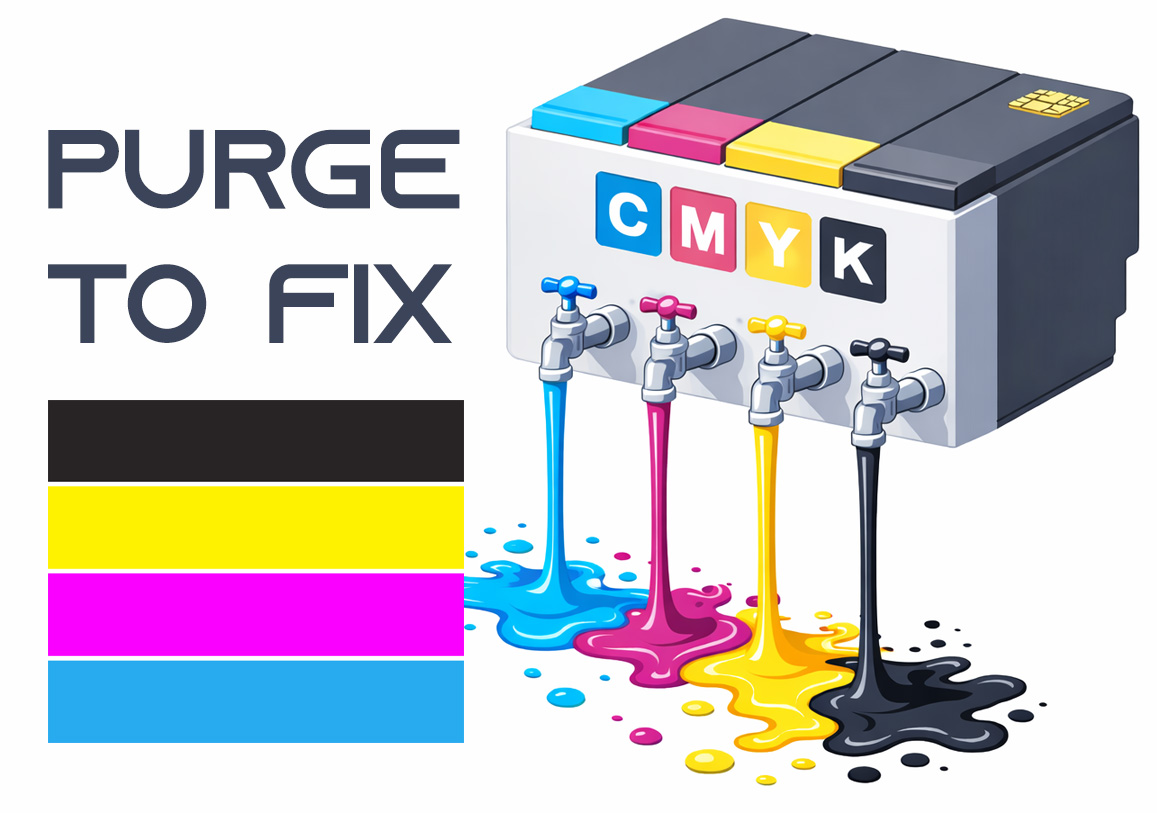
Purge to Fix
Printing a purge sheet can restore print quality and eliminate the need for a professional service visit. This DIY maintenance routine is highly effective for clearing clogged nozzles and dried ink buildup that causes horizontal banding or missing colors. While not a 100% fix for mechanical failure, it is the best first step for ink flow issues.